使用教程
这个平台用来批量创建 iCloud「隐藏我的邮箱」(Hide My Email)隐私地址:创建出来的邮箱统一收信,验证码自动抓取,可以直接在网页里查看,也可以通过 API 取码。适合需要大量临时邮箱注册账号的场景。
开始之前,先准备好三样东西:
- 一个开通了 iCloud+ 的 Apple ID(Hide My Email 是 iCloud+ 功能)
- 用这个 Apple ID 登录 icloud.com.cn,开通后得到一个
@icloud.com结尾的邮箱地址 - 再用同一个 Apple ID 登录 account.apple.com,在「登录与安全 → App 专用密码」里生成一个专用密码(形如
xxxx-xxxx-xxxx-xxxx)
Apple ID 密码、@icloud.com 邮箱、App 专用密码,这三个后面都要填进平台。
01注册并登录平台
打开 mail.maler.top,点「注册」:填邮箱和密码,点「发送验证码」,去邮箱里收 6 位验证码填上,点「注册并登录」。验证码 10 分钟内有效,没收到就看一眼垃圾邮件。
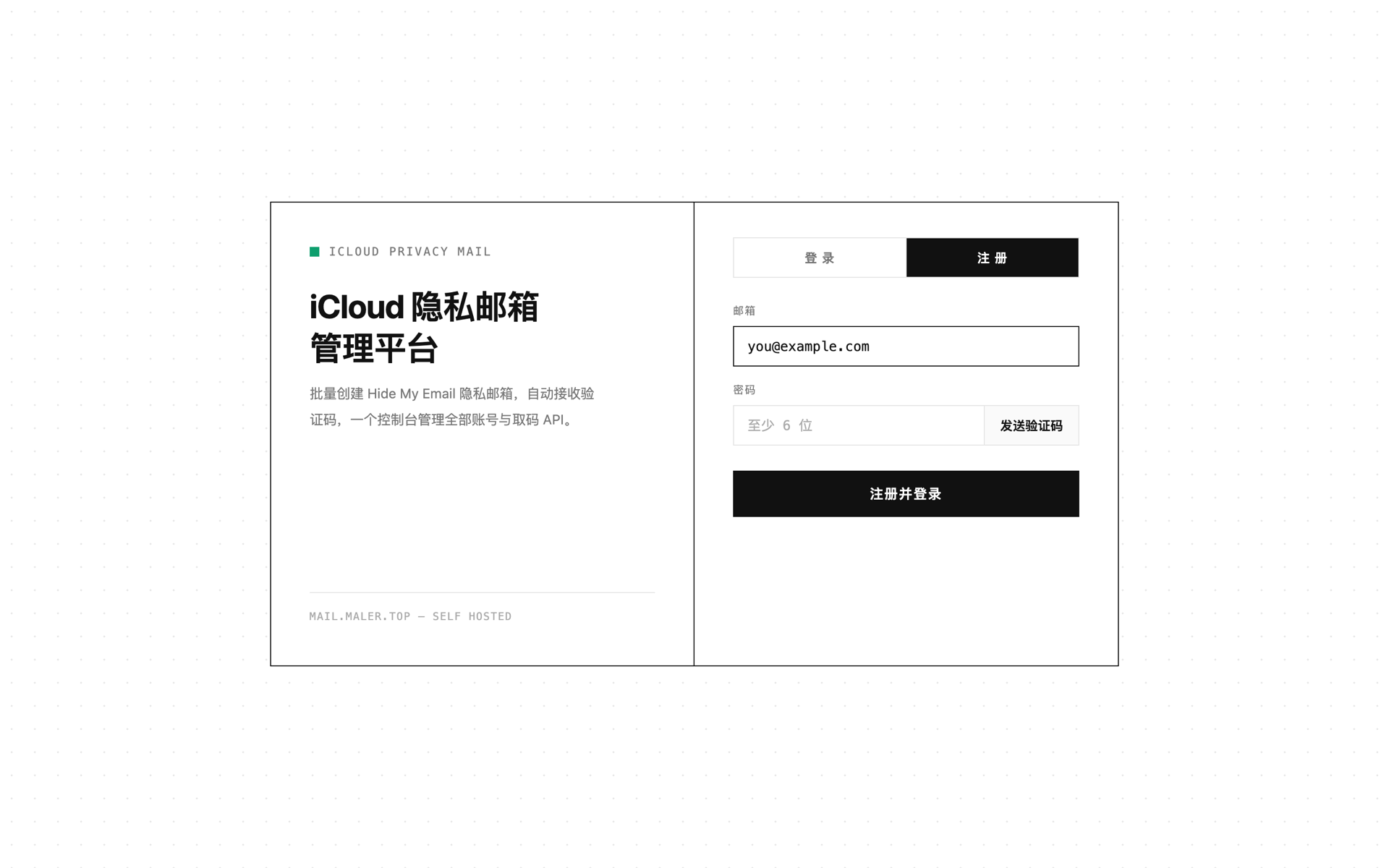
注册:邮箱 + 密码 + 邮箱验证码
02添加 Apple 登录态
登录后进入「登录态」页。这里要填两组东西:
- 上面一组:Apple ID + 密码,点「新接口登录」(失败就换旧接口)。Apple 会往你的设备推 2FA 验证码,收到后填进「2FA 验证码」框提交。这一步是创建邮箱用的。
- 下面一组:@icloud.com 邮箱 + App 专用密码,点「保存取码登录」。这一步是收验证码用的。
最后点「检测登录态」,几个状态标都变绿(登录态正常)就说明没问题了。登录态失效时重新检测会提示,重新登录一次即可。
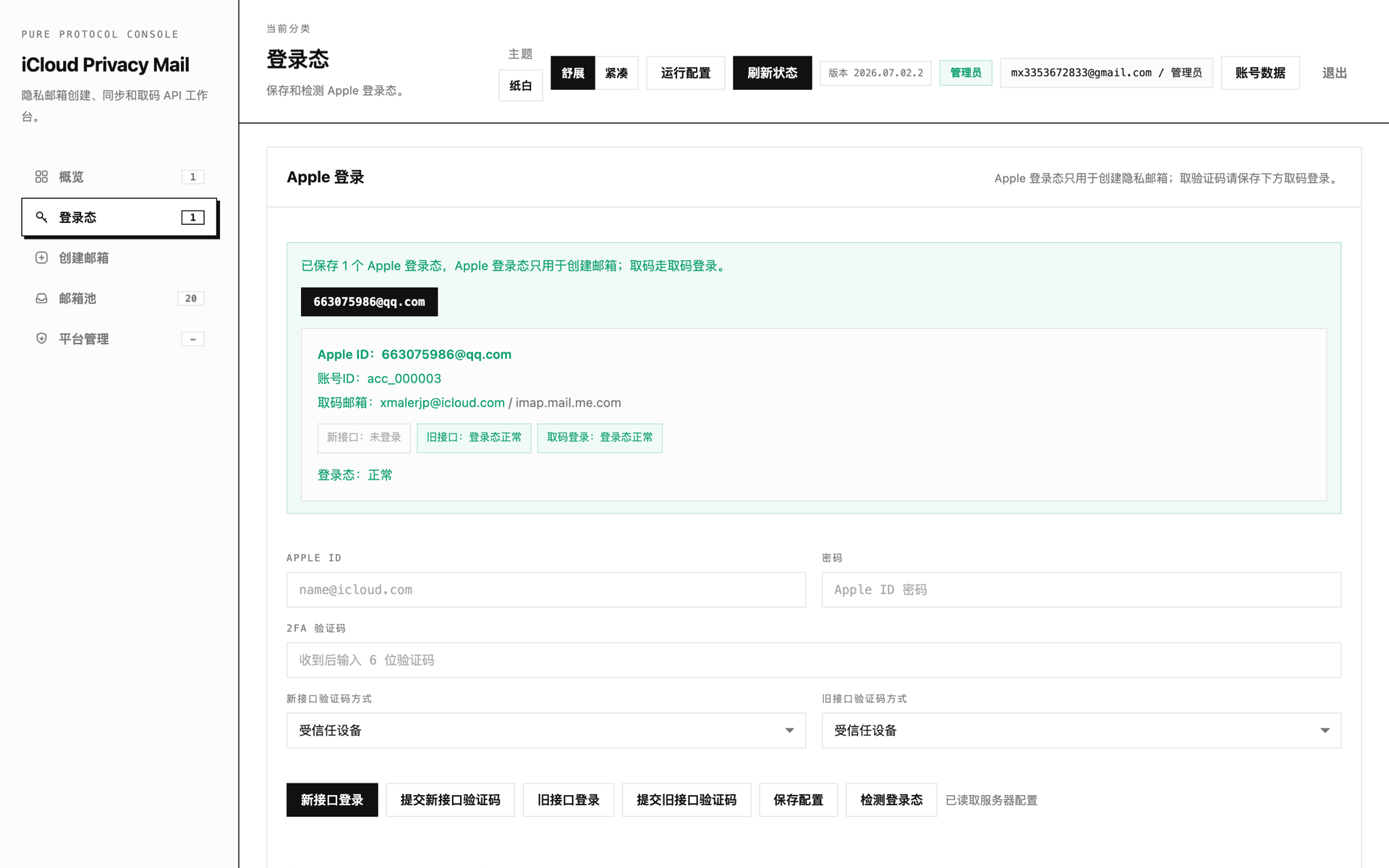
登录态页:上方 Apple 登录,下方取码登录,三个状态标全绿即可
03兑换邀请码
第一次创建邮箱前,需要先兑换邀请码激活使用权限。点顶栏右上角的状态标(未激活 · 兑换邀请码),输入 QQ 群 977184614 里发的邀请码(形如 IPM-XXXX-XXXX),点兑换。
一个邀请码 = 30 天使用权限,兑换后立即生效,快到期可以再兑一个叠加续期。顶栏会显示「有效期至 ××××」。
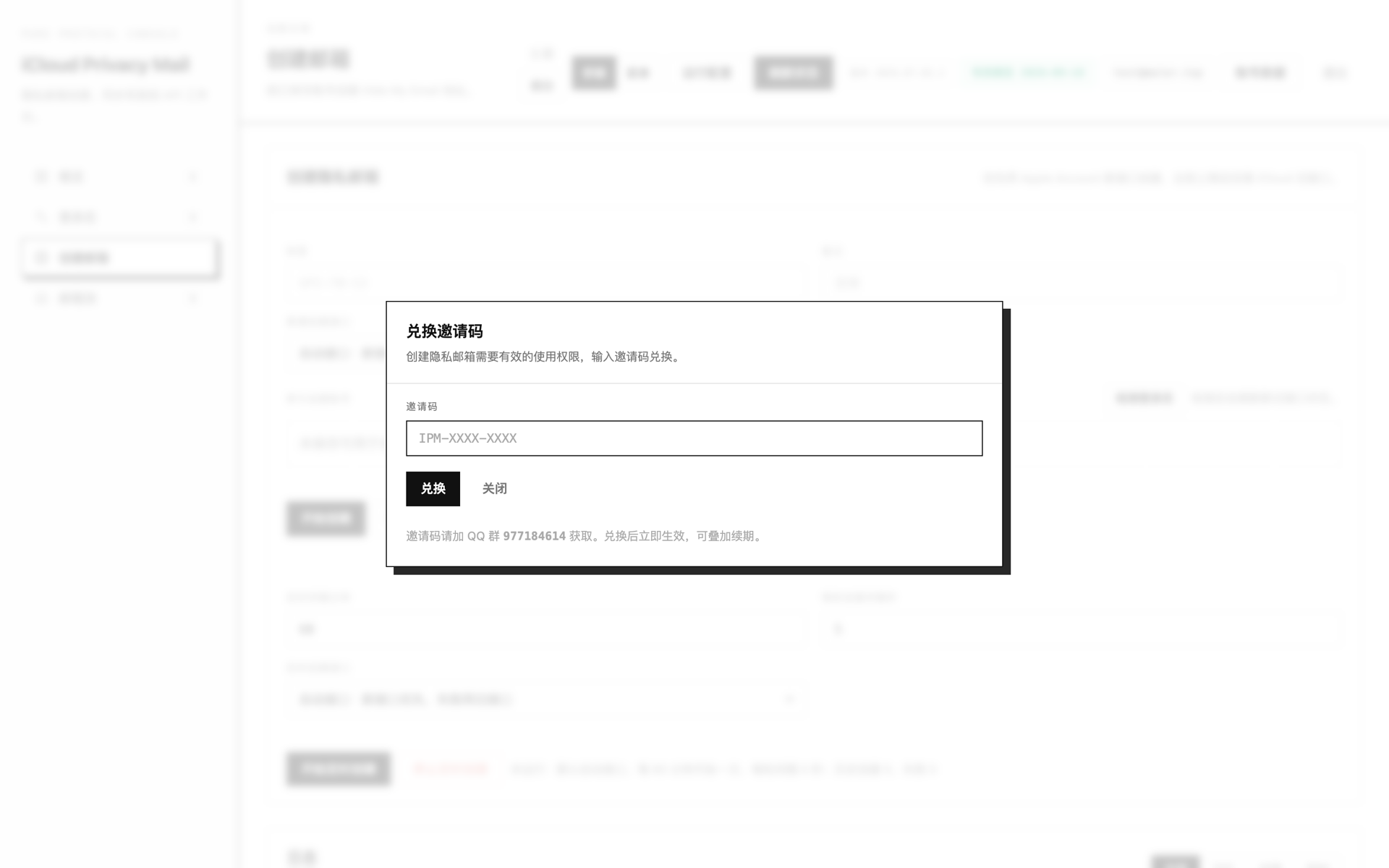
兑换邀请码:输入群里获取的邀请码
04创建隐私邮箱
进入「创建邮箱」页,勾选参与创建的 Apple 账号,点「开始创建」。每次点击每个勾选账号创建一轮,成功后邮箱自动进邮箱池。也可以设置「定时创建」让它按间隔自动跑。
速率参考:新接口每小时约 20 个,旧接口每小时约 5 个,两组登录态都保存后可以一起跑。
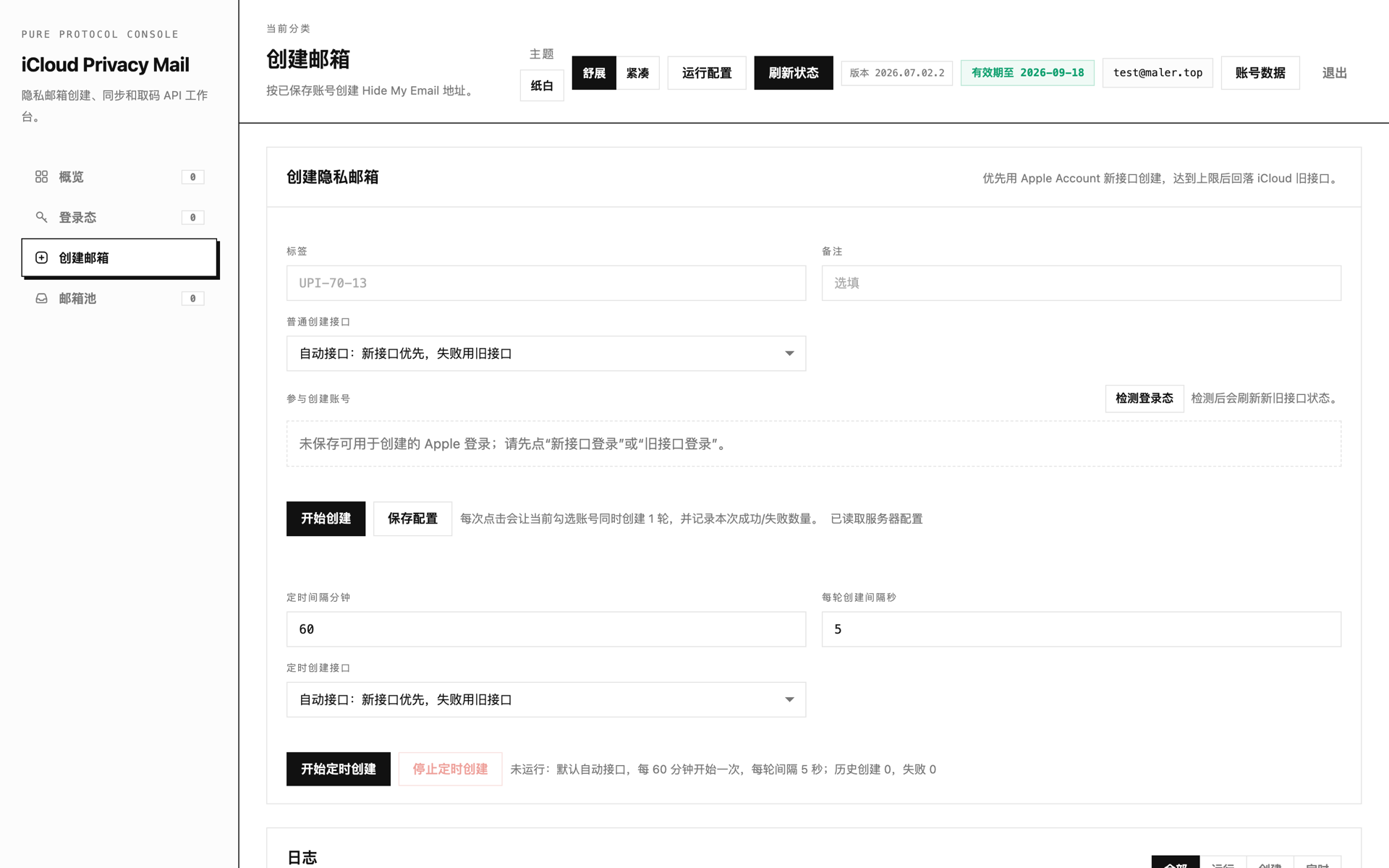
创建邮箱:勾选账号后开始创建,支持定时自动创建
05邮箱池:取码与导出
所有创建出来的邮箱都在「邮箱池」里:
- 取验证码:点某一行的「验证码」按钮,直接显示该邮箱收到的最新验证码
- 复制 API:点「API 地址」复制该邮箱的取码链接,可以发给脚本或其他工具用
- 搜索:顶部搜索框支持跨页模糊搜索邮箱
- 导出:点「导出未导出邮箱」,直接下载 txt,每行一条,格式
邮箱----取码链接;导出过的会自动标记「已导出」,下次只导新的
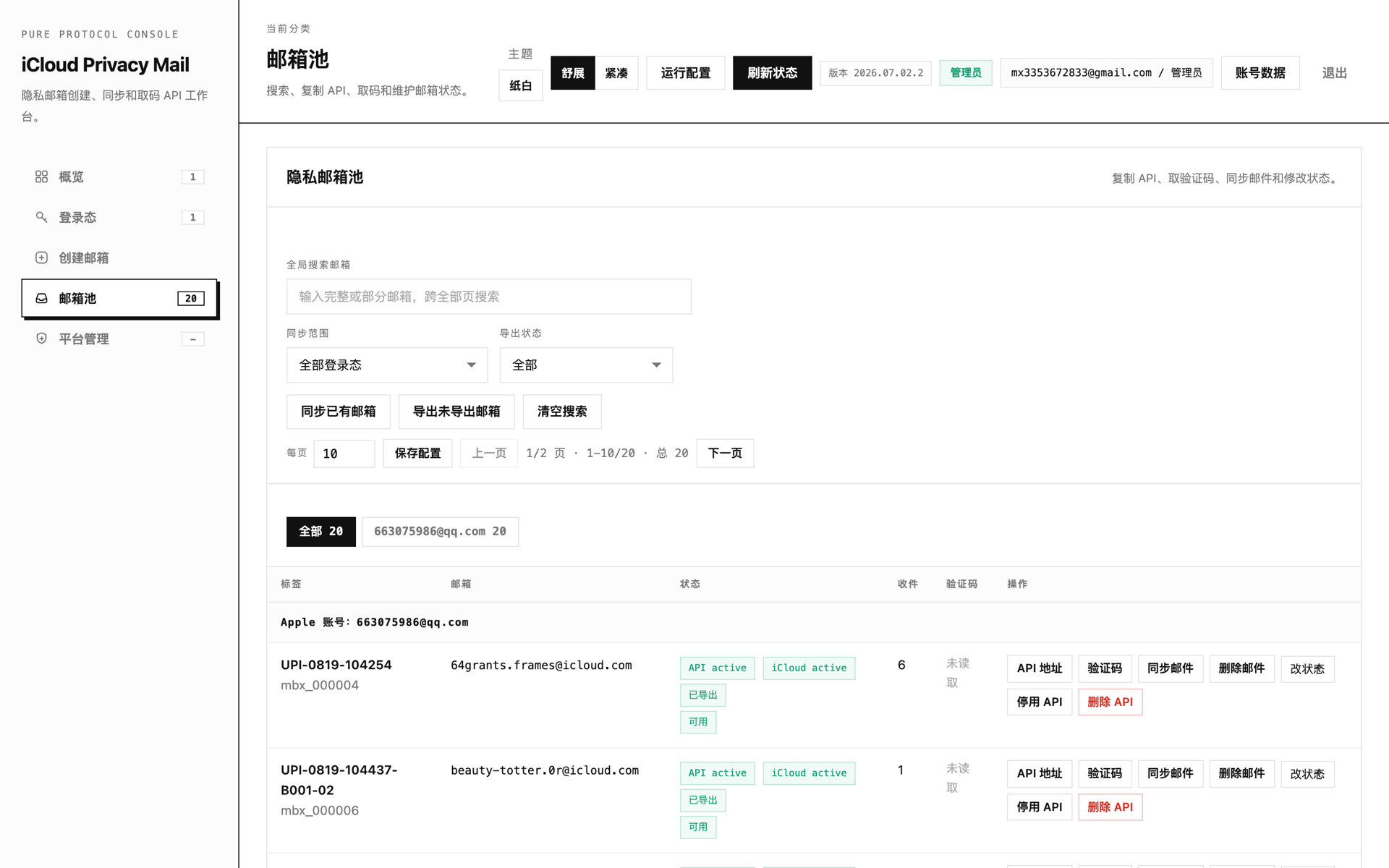
邮箱池:取码、复制 API、按导出状态筛选、批量导出
06取码 API 说明
每个邮箱都有一条独立的取码链接,格式:
https://mail.maler.top/api/v1/mailboxes/邮箱地址/code?key=该邮箱的token
浏览器或脚本直接 GET 这个地址,返回 JSON,里面的 code 字段就是最新验证码。取码链接在邮箱池每行的「API 地址」按钮复制,导出的 txt 里也带。